Die Excel-Datei oder OpenOffice-Datei braucht immer einen festen Spaltenaufbau.
Die OZ (Positionsnummern) in der Excel-Datei müssen für den Import und die Konvertierung immer fortlaufend sein.
Hat die Excel-Tabelle mehrere Arbeitsblätter, dann importiert das Programm immer die Daten aus dem ersten Arbeitsblatt.
Lesen Sie unbedingt auch das Thema Häufige Fehler und Import Testen.
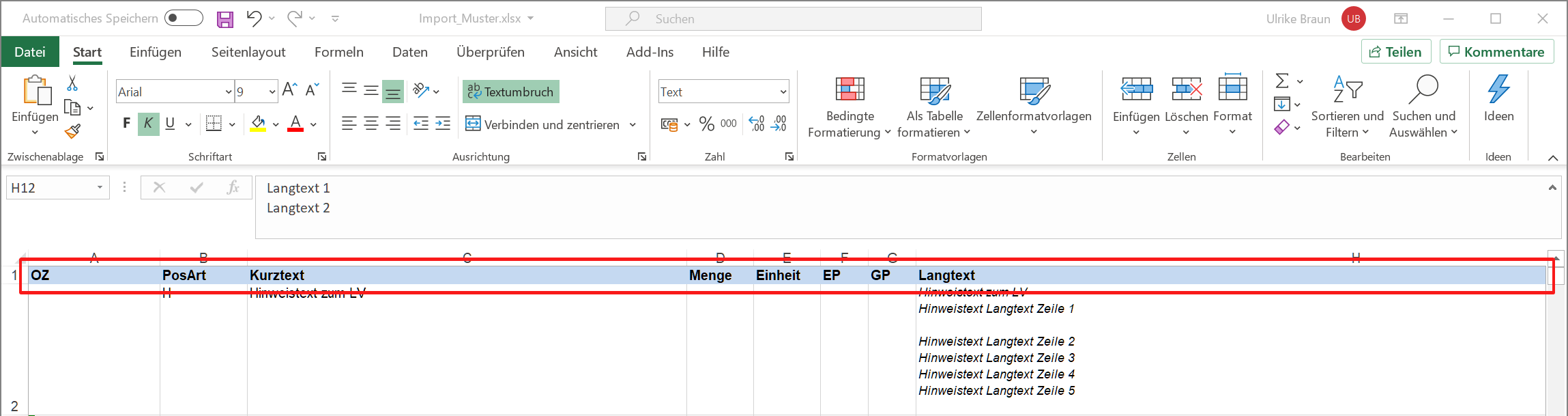
Spaltenaufbau
Das Programm liest diese Spalten ein:
•OZ
•PosArt
•Kurztext
•Menge
•Einheit
•EP
•GP*
•Langtext
Diese Namen müssen in der ersten Zeile einer Tabelle stehen.
⚠️ Wichtig: Die Reihenfolge der Spalten spielt keine Rolle. Nur die OZ muss immer zuerst in der Spalte A stehen.
Neben der OZ sind auch die Spalte PosArt und die Preiszeile EP wichtig. Lesen Sie dazu den Abschnitt Positionsarten.
Musterdatei zum Testen
Mit der Installation von GAEB-Online 2025 kommt eine Musterdatei auf Ihren Computer.
Sie finden die Musterdatei über Start | Programmgruppe GAEB-Online 2025 im Ordner Import Muster.
Oder Sie nutzen den Link mit dem Namen „GAEB-Online - Link zu Import Muster“ auf Ihrem Desktop.
Mit dieser Datei testen Sie den Import. Sie können die Datei auch als Vorlage für Ihre Excel-Daten nutzen.
Das Setup installiert die Musterdateien für den Benutzer in den Ordner „C:\Users\<Username>\AppData\Roaming\GAEB-Online 2025\Muster_Import“.
<Username> ist dabei der Benutzername, mit dem Sie an diesem Computer arbeiten.
Gesamtpreis GP
Der Import errechnet den Gesamtpreis aus Menge * Einheitspreis. Eine Spalte GP brauchen Sie in der Excel-Datei daher nicht.
Nummerierung in Excel (OZ)
Die OZ (Positionsnummern) in der Excel-Datei müssen für den Import und die Konvertierung immer fortlaufend sein.
Es darf keine Hierarchiestufe und kein Abschnitt fehlen (ausgelassene Hierarchiestufen). Beginnen Sie bei jedem Abschnitt immer mit einer neuen Nummer.
Neben der OZ ist daher auch die Spalte PosArt wichtig.
Beispiel 1: Mit einer Stufe und zweistelliger Position
---- Richtig ---- |
---- Falsch ---- |
---- Falsch ---- |
||||||
01 |
A |
Abschnitt 1 |
A |
Abschnitt 1 |
1 |
A |
Abschnitt 1 |
|
01.01 |
N |
Position 1 |
1 |
N |
Position 1 |
2 |
N |
Position 1 |
01.02 |
N |
Position 2 |
2 |
N |
Position 2 |
3 |
N |
Position 2 |
02 |
A |
Abschnitt 2 |
A |
Abschnitt 2 |
4 |
A |
Abschnitt 2 |
|
02.01 |
N |
Position 1 |
3 |
N |
Position 1 |
5 |
N |
Position 1 |
02.02 |
N |
Position 2 |
4 |
N |
Position 2 |
6 |
N |
Position 2 |
03 |
A |
Abschnitt 3 |
A |
Abschnitt 3 |
7 |
A |
Abschnitt 3 |
|
03.01 |
N |
Position 1 |
5 |
N |
Position 1 |
8 |
N |
Position 1 |
Beispiel 2: Mit zwei Stufen und dreistelliger Position
01 |
A |
Abschnitt Stufe 1 |
01.01 |
A |
Abschnitt Stufe 2 |
01.01.010 |
N |
Position 1 |
02 |
A |
Abschnitt Stufe 1 |
02.01 |
A |
Abschnitt Stufe 2 |
02.02.010 |
N |
Position 1 |
02.02.020 |
N |
Position 2 |
02.02.030 |
N |
Position 3 |
⚠️ Achtung: Formatieren Sie die Spalte OZ in Excel immer linksbündig.
⚠️ Achtung: Die OZ hat niemals einen Punkt am Ende.
OZ mit Index
Nach den GAEB-Regelungen können Positionsnummern einen einstelligen Index tragen, zum Beispiel 01.02.0500.A.
Der Index ist immer nur einstellig. Er besteht entweder aus einer Ziffer von „0-9“ oder aus einem Buchstaben von „A-Z“. Sonderzeichen und Umlaute sind nicht erlaubt.
Möchten Sie das in Excel abbilden, dann hängen Sie den Index mit einem Minuszeichen an die Positionsnummer (OZ) an.
Aus der Positionsnummer (OZ) „01.01.010-A“ in Excel wird in der GAEB-Datei die Positionsnummer (OZ) „01.01.010.A“. Ein Beispiel dazu finden Sie in der mitgelieferten Musterdatei.
Führende Null beachten
Wir empfehlen, Bereiche und Positionen in Excel grundsätzlich mit führenden Nullen zu erzeugen. Nur so setzt der Import die passende OZ-Struktur für die GAEB-Datei.
Haben Sie zum Beispiel mehr als 9 Bereiche in der ersten Stufe (Titel, Gewerk), dann ist die Nummer zweistellig. Der erste Bereich heißt in Excel also nicht „1“, sondern „01“.
Bei Positionen gehen Sie genauso vor. Hat Ihr Leistungsverzeichnis (LV) mehr als 99 Positionen, dann ist die Nummer dreistellig. Die erste Position heißt dann nicht „1“, sondern „001“.
Lesen Sie auch das Thema Häufige Fehler.
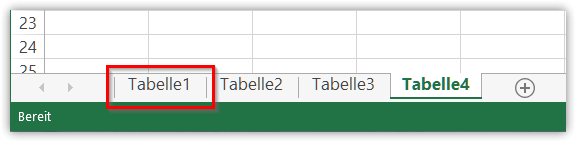
Mehrere Arbeitsblätter in Excel?
Hat Ihre Excel-Tabelle mehrere Arbeitsblätter, dann importiert GAEB-Online 2025 immer die Daten aus dem ersten Arbeitsblatt.
Nutzen Sie den Excel-LV-Generator
Möchten Sie nicht lange probieren, dann nutzen Sie für den Import den kostenlosen Excel-LV-Generator. Kopieren Sie Ihre Inhalte dort hinein.
Nutzen Sie die Testfunktion
Wandeln Sie zum ersten Mal eine Excel-Datei in eine GAEB-Datei, dann nutzen Sie auf jeden Fall die Funktion Import Testen.
Keine ausgelassenen Hierarchiestufen
⚠️ Achtung: Der Excel-Import kann keine ausgelassenen Hierarchiestufen verarbeiten. In der Excel-Tabelle dürfen daher keine Hierarchiestufen oder Abschnitte fehlen. Lesen Sie auch das Thema Häufige Fehler beim Excel-Import.
Häufige Fehler beim Excel-Import
Lesen Sie hierzu die Kapitel: