Bei diesem Weg legen Sie zuerst die Gliederung fest. Sie geben dazu die Hierarchieebenen und die Positionen vor. Aus diesen Angaben erzeugt das Programm eine fertige Excel-Vorlage. Diese Vorlage füllen Sie anschließend mit Ihren Inhalten.
Hierarchien im LV
Hierarchien sind die Gliederungsebenen Ihres Leistungsverzeichnisses. Sie legen fest, wie tief das LV verschachtelt wird. Geben Sie für jede Ebene die gewünschte Anzahl an. Der Wert 0 lässt eine Ebene aus.
Feld |
Bereich |
Bedeutung |
|---|---|---|
Anzahl der ersten Hierarchie(n) |
1–10 |
Oberste Ebene, zum Beispiel Titel |
Anzahl der zweiten Hierarchie(n) |
0–10 |
Zweite Ebene, zum Beispiel Abschnitte |
Anzahl der dritten Hierarchie(n) |
0–10 |
Dritte Ebene, zum Beispiel Unter-Abschnitte |
Beispiel: Erste Hierarchie = 1, zweite = 0, dritte = 0. Das ergibt ein einfaches LV mit einem Titel ohne weitere Untergliederung.
Positionen und Nummerierung
Feld |
Bereich / Wert |
Bedeutung |
|---|---|---|
Anzahl der Positionen pro Hierarchieebene |
1–100 |
Wie viele Positionszeilen je Ebene angelegt werden |
Schrittweite der OZ |
zum Beispiel 10er |
Abstand der Ordnungszahlen, zum Beispiel 0010, 0020, 0030 … |
Die Ordnungszahl (OZ) kennzeichnet jede Position eindeutig. Eine Schrittweite von 10 lässt Lücken zwischen den Nummern. So fügen Sie später weitere Positionen ein, ohne neu nummerieren zu müssen.
Hinweistexte und Bedarfspositionen
Im Register Optionen ergänzen Sie zusätzlich erläuternde Hinweistexte. Das Programm setzt sie jeweils vor die Positionen einer Hierarchieebene.
Sie können einen Hinweistext auch an anderer Stelle nutzen, zum Beispiel zwischen einzelnen Positionen. Verschieben oder kopieren Sie dazu die betreffende Zeile in Excel.
Auf Wunsch fügen Sie außerdem einen einzelnen Hinweistext ganz am Anfang des Leistungsverzeichnisses ein. Ebenso ergänzen Sie am Ende eines Bereichs Bedarfspositionen mit oder ohne Gesamtbetrag (Kennzeichen „B“ oder „E“).
Vorschau prüfen und Vorlage erstellen
1. Klicken Sie auf Vorschau generieren. Sie prüfen die gesamte Struktur vorab in einer Tabelle und passen einzelne Inhalte direkt an. Lesen Sie hierzu den Abschnitt Vorschau bearbeiten.
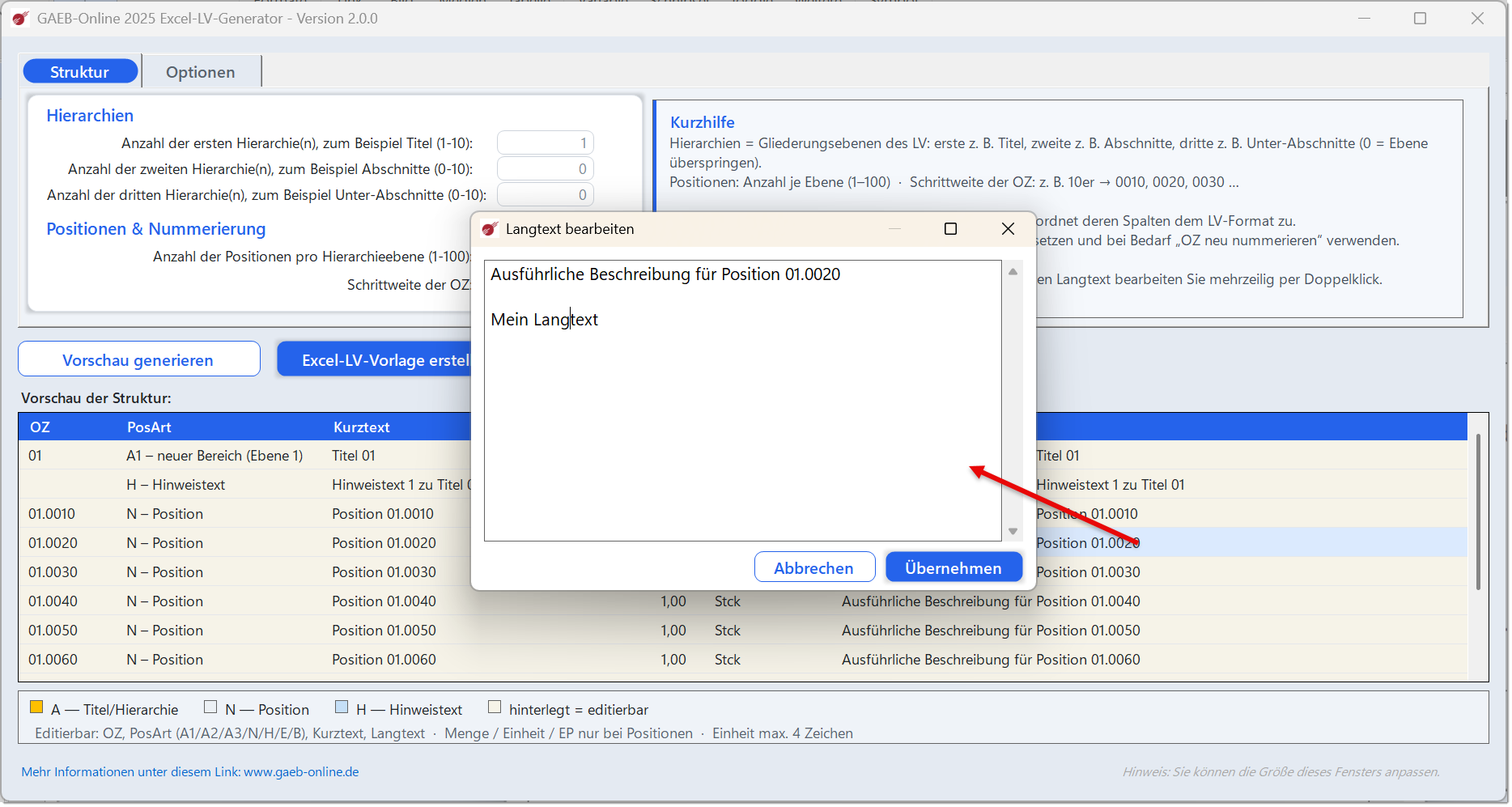
2. Klicken Sie auf Excel-LV-Vorlage erstellen. Das Programm erzeugt die Excel-Tabelle und speichert sie.
3. Tragen Sie in diese Excel-Tabelle Ihre Kurz- und Langtexte sowie Mengen und Einheiten ein.
4. Konvertieren Sie die Tabelle anschließend mit GAEB-Online 2025.

Positionsarten in der Vorlage
Das Programm legt neben Hierarchien (PosArt = A) auch Hinweistexte (PosArt = H) und Normalpositionen (PosArt = N) an.
Bedarfspositionen ohne GP (Kennzeichen E) oder mit GP (Kennzeichen B) setzen Sie über die Auswahlliste in der Vorschau oder direkt in Excel. Lesen Sie hierzu den Abschnitt Mögliche Positionsarten.
Damit Sie die Zeilen optisch gut unterscheiden können, färbt das Programm alle Hierarchien (PosArt = A) hellorange und alle Hinweistexte (PosArt = H) hellblau ein.