Liegt Ihr Leistungsverzeichnis bereits als Excel-Datei vor, aber in einem anderen Aufbau? Dann müssen Sie es nicht neu erfassen. Mit Eigene Excel einlesen übernehmen Sie die vorhandenen Daten. Sie formen diese dann so um, dass GAEB-Online 2025 sie einlesen kann.
Schritt für Schritt
1.Klicken Sie auf Eigene Excel einlesen und wählen Sie die Datei aus (.xlsx, .xlsm oder .xls). Hat die Datei mehrere Tabellenblätter, wählen Sie das gewünschte Blatt.
2.Ordnen Sie in der Zuordnungs-Maske die Spalten der Datei dem LV-Format zu.
3.Setzen Sie in der Vorschau die PosArt über die Auswahlliste.
4.Verwenden Sie danach immer OZ neu nummerieren.
5.Prüfen Sie zum Schluss die Inhalte und erstellen Sie die Vorlage.
Spalten zuordnen
In der Zuordnungs-Maske legen Sie drei Dinge fest. Erstens: in welcher Zeile die Überschriften stehen. Zweitens: ab welcher Zeile die Daten beginnen. Drittens: welche Spalte Ihrer Datei zu welcher Zielspalte gehört (OZ, PosArt, Kurztext, Menge, Einheit, EP, Langtext).
Gängige Überschriften wie „Bezeichnung“, „Menge“ oder „Preis“ erkennt das Programm automatisch und schlägt die Zuordnung vor. OZ und PosArt können Sie automatisch vergeben lassen.
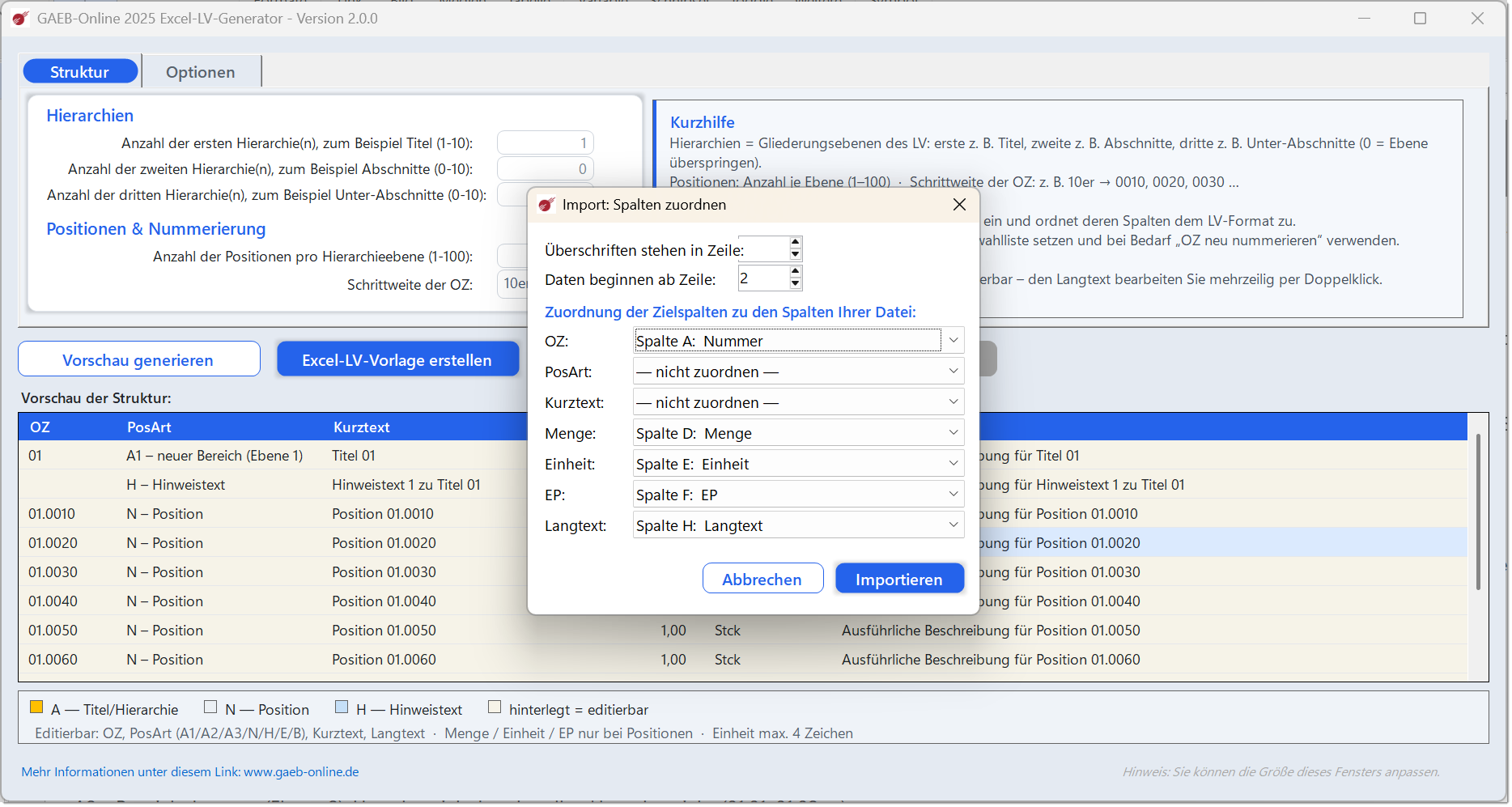
Die eingelesenen Daten erscheinen in der Vorschau. Dort können Sie die Daten bearbeiten. Fehlende OZ nummeriert das Programm automatisch durch. Fehlende PosArt übernimmt es als Position („N“).
Schreibweisen wie „Titel“, „Position“ oder „Hinweis“ sowie A1/A2/A3 übersetzt das Programm automatisch in die richtigen Kennzeichen. Unbekannte Angaben bleiben leer und werden gemeldet. So können Sie diese gezielt nachpflegen.
Solange eingelesene Daten geladen sind, sind Vorschau generieren und das Register Optionen deaktiviert. So bleiben die übernommenen Daten erhalten.
💡 Tipp – nur eine Textspalte vorhanden: Stehen Kurz- und Langtext in Ihrer Datei nicht in zwei getrennten Spalten, ordnen Sie die vorhandene Textspalte beiden Zielspalten zu. Sie können sie auch nur dem Langtext zuordnen. Der Langtext übernimmt dann den vollständigen Text. Den Kurztext leitet das Programm automatisch ab: aus der ersten Zeile des Textes, gekürzt auf maximal 70 Zeichen an der nächsten Wortgrenze. In der Vorschau passen Sie die abgeleiteten Kurztexte anschließend je Zeile an.
Bereiche kennzeichnen und OZ neu nummerieren
Kennzeichnen Sie nach dem Einlesen die Bereichszeilen über die PosArt-Auswahlliste. Das geht schon in Ihrer Excel-Datei oder direkt in der Vorschau:
•A1 – Bereich (Ebene 1): beginnt einen neuen Hauptbereich (01, 02, …)
•A2 – Bereich darunter (Ebene 2): Unterbereich des aktuellen Hauptbereichs (01.01, 01.02, …)
•A3 – Bereich darunter (Ebene 3): weitere Ebene darunter (01.01.01, …)
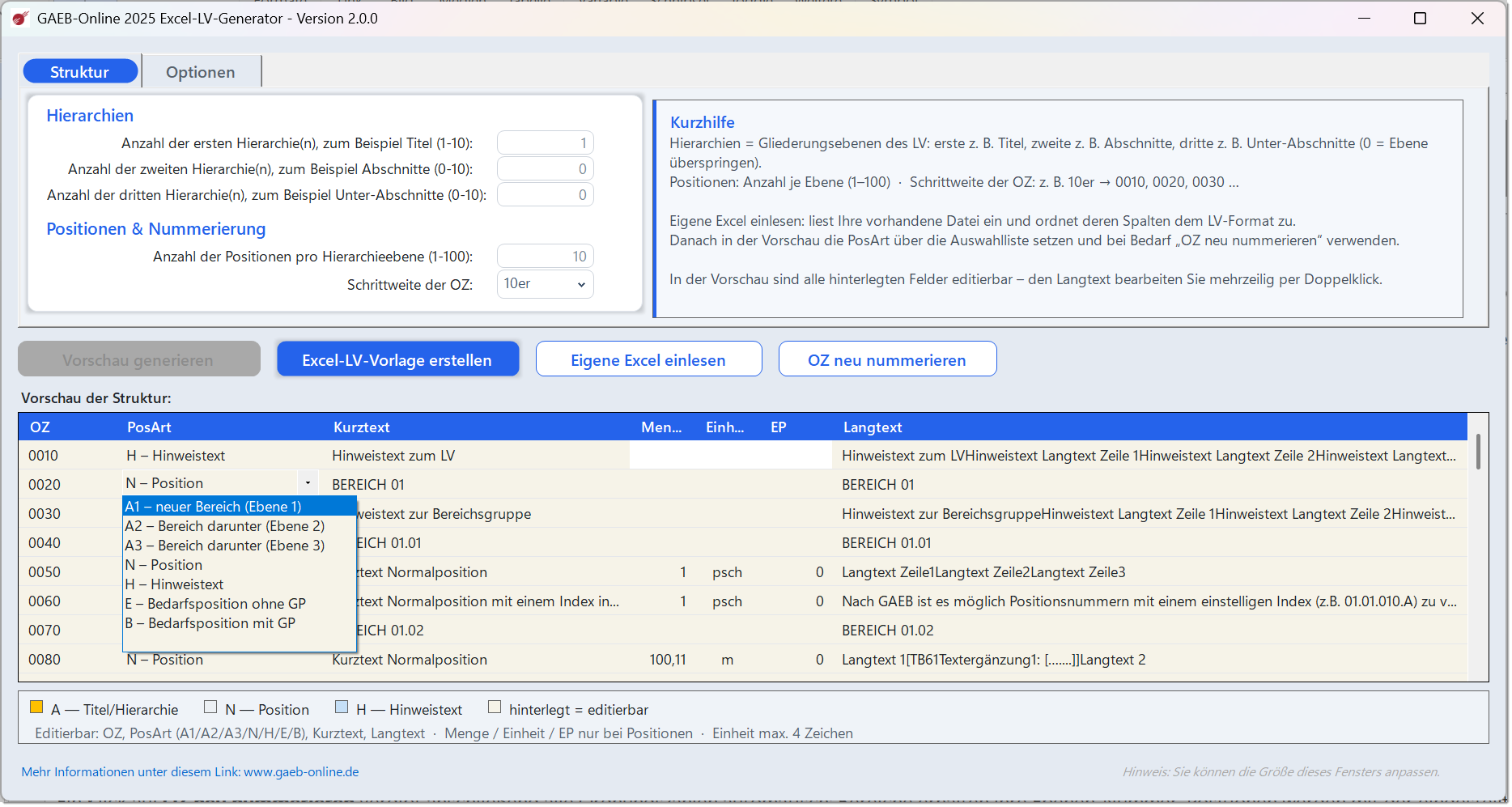
Ein Klick auf OZ neu nummerieren vergibt anschließend alle Ordnungszahlen automatisch. Bereiche erhalten ihre Ebenen-Nummer. Positionen nummeriert das Programm mit der eingestellten Schrittweite unter dem jeweiligen Bereich, zum Beispiel 01.0010 und 01.0020. Hinweistexte bleiben ohne OZ.
In der erzeugten Excel-Datei steht für alle Bereiche das Kennzeichen „A“, unabhängig von der Ebene. Die Ebene ergibt sich aus der OZ.
So entsteht aus einer formlosen Tabelle in wenigen Schritten ein gegliedertes LV, das Sie in GAEB-Online 2025 importieren können.
Wie Sie einzelne Zeilen anpassen, lesen Sie unter Vorschau bearbeiten.