Voraussetzungen
In der Version GAEB-Online 2025 rufen Sie die Funktion über den Menüpunkt Excel-Aufmaß auf. Dazu muss ein GAEB-LV vorher geöffnet sein. In der Regel erzeugen Sie die X31-Datei aus einer GAEB DA86.
Für diesen Vorgang können Sie ausschließlich die Vorlage LV-in-GAEB-X31.xlsm verwenden. Stellen Sie sicher, dass die Erweiterung „GAEB-X31-Generator“ diese Vorlage zuvor auf Ihrem PC installiert hat.
Vorgehensweise
1. Öffnen Sie die GAEB-Datei in GAEB-Online 2025.
2. Klicken Sie unter Start auf das Symbol Excel-Aufmaß.
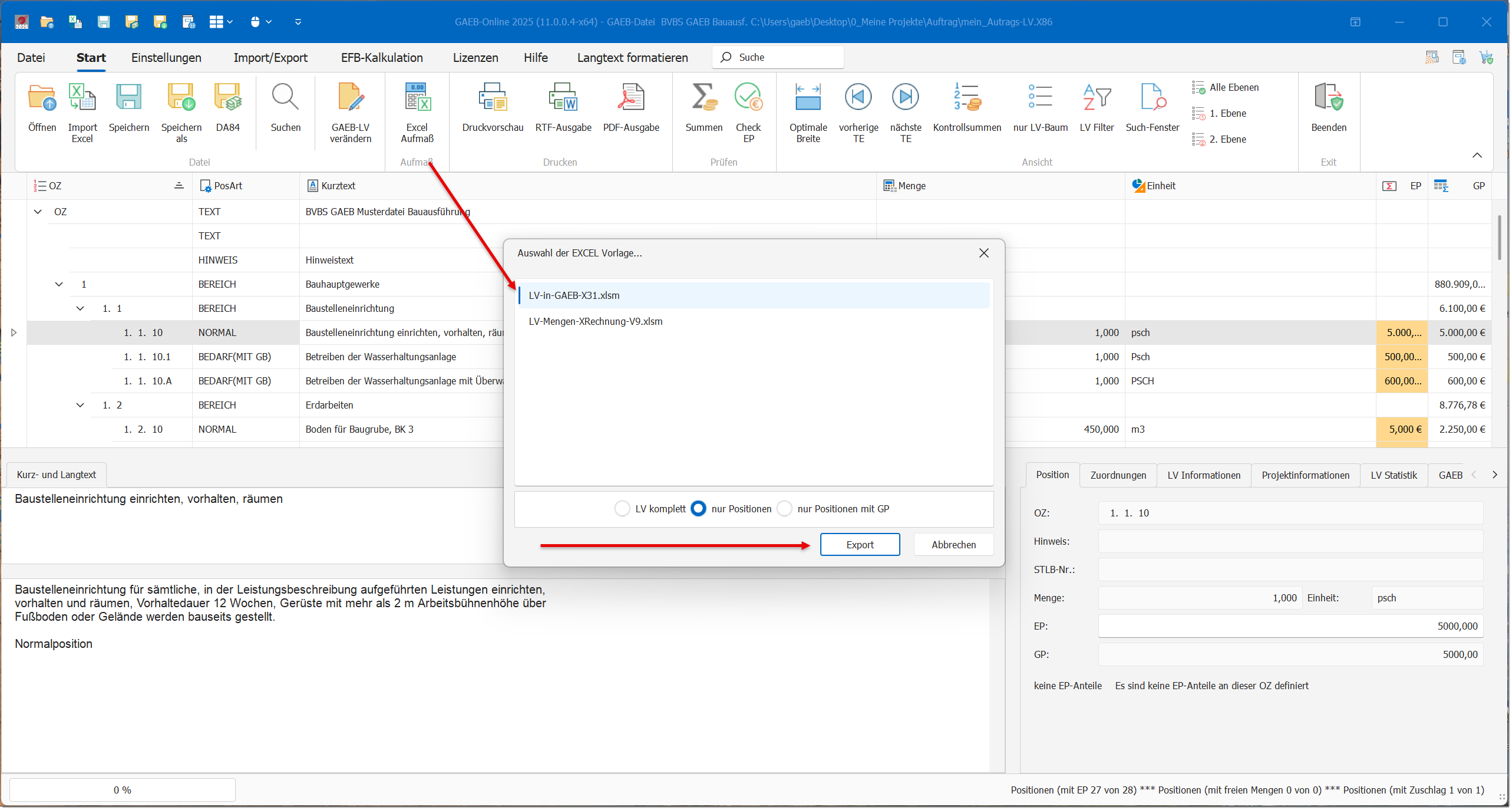
3. Wählen Sie die Vorlage LV-in-GAEB-X31 aus. Damit übergibt das Programm die LV-Daten an Excel für den GAEB-X31-Generator.
Exportoptionen
Wir empfehlen, im unteren Abschnitt des Dialogs entweder die Option „nur Positionen“ oder die Option „nur Positionen mit GP“ zu aktivieren.
Das ist wichtig. Für Bereiche (Titel, Gewerk) und zum Beispiel für Hinweistexte können Sie keine Mengen erfassen.
•Die Einstellung LV Komplett übergibt das komplette LV mit allen Bereichsgruppen und auch mit Hinweistexten.
•Die Einstellung nur Positionen übergibt alle Positionen des LV in die Aufmaßtabelle. Bereichsgruppen wie Titel oder Gewerke bleiben außen vor.
•Die Einstellung nur Positionen mit GP übergibt nur die Positionen des LV mit einem Gesamtpreis in die Aufmaßtabelle. Auch hier bleiben Bereichsgruppen wie Titel oder Gewerke außen vor.
Speichern unter
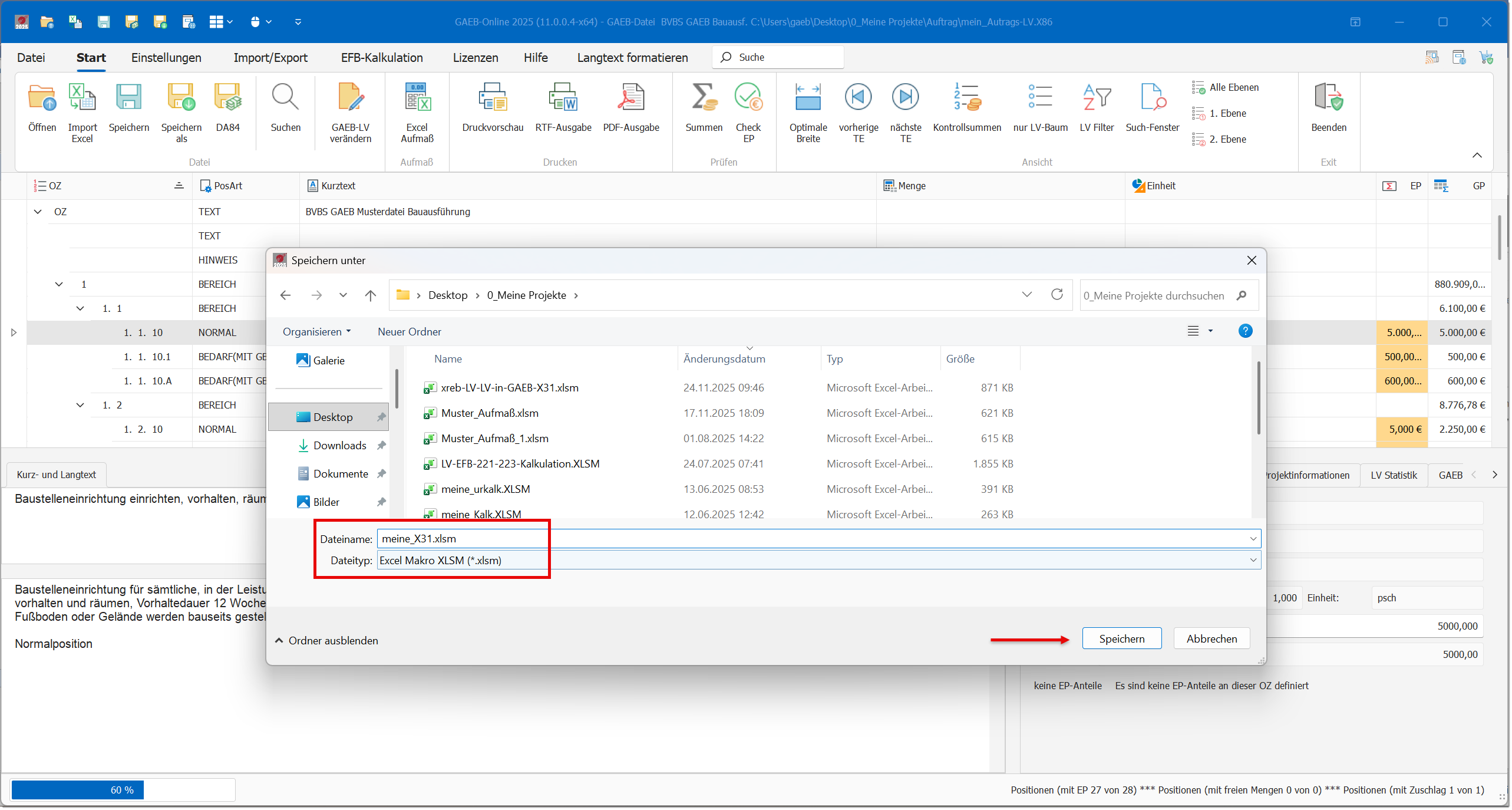
Das Programm erzeugt nun eine Excel Makro-Datei mit der Endung *.xlsm. Den Dateinamen passen Sie nach Ihren Wünschen an. Lassen Sie die Endung der Datei *.xlsm beim Speichern aber unverändert stehen. Zeigt Ihr Computer die Endung .xlsm nicht an, dann tragen Sie diese bitte nach. Klicken Sie danach im Dialog auf Speichern.
Makro: Inhalt aktivieren
Die Vorlage nutzt ein signiertes Excel Makro. Je nach Einstellung auf Ihrem PC müssen Sie dieses Makro beim Start in Excel aktivieren.
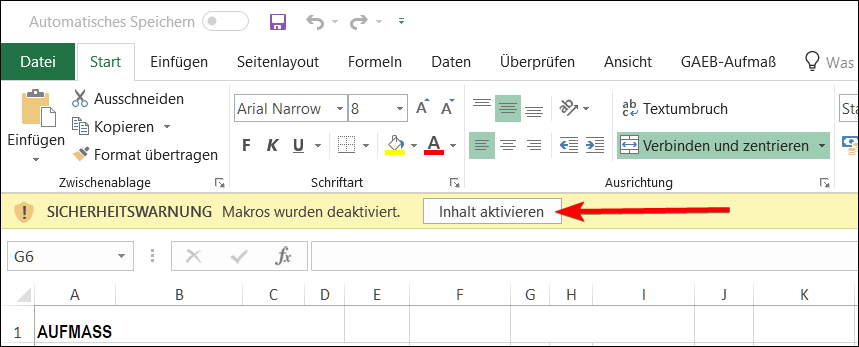
Erscheint diese Anzeige auf Ihrem PC, dann klicken Sie auf Inhalt aktivieren.
Aufmaßmengen erfassen und X31 erzeugen
Beim Öffnen der Datei startet das bei Ihnen installierte Microsoft Excel mit dem GAEB-LV.
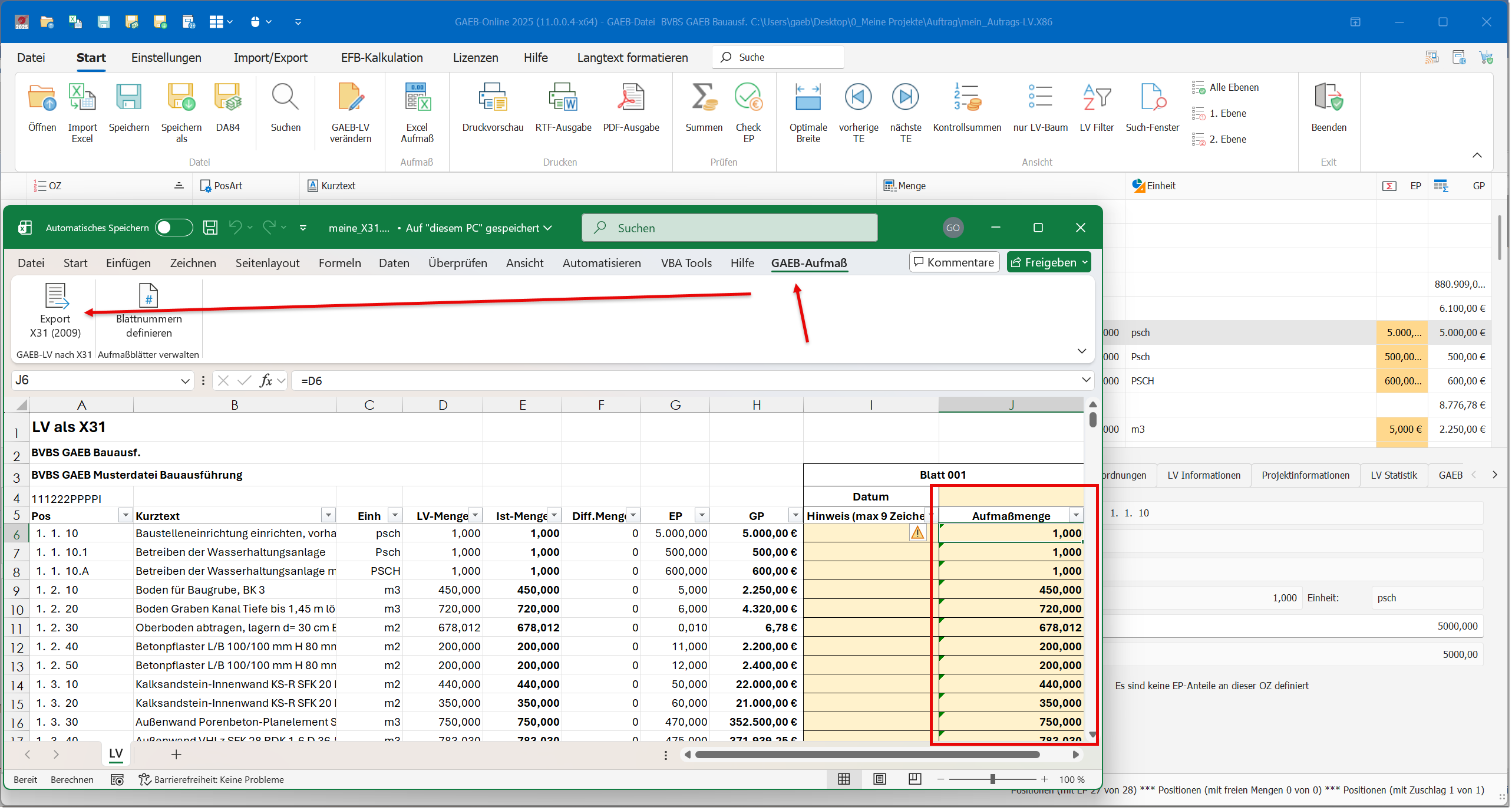
1. Tragen Sie in der Excel-Tabelle in der Spalte Aufmaßmenge für jede Position die tatsächlich ausgeführte Menge ein. Als Ausgangswert steht dort bereits die LV-Menge. Sie passen also nur die abweichenden Mengen an.
2. Tragen Sie bei Bedarf pro Position einen kurzen Hinweistext für den Auftraggeber ein. Dieser Hinweis darf höchstens 9 Zeichen lang sein. Das gibt die REB 23.003 so vor.
3. Klicken Sie nach der Erfassung in der Excel-Datei im Menü auf GAEB-Aufmaß und dann auf Export X31.
4. Speichern Sie die X31-Datei in einen Ordner Ihrer Wahl.
Anzahl Positionen und Blattnummer
Beim Export der GAEB X31 erzeugt das Programm für jede Position automatisch ein eigenes Aufmaßblatt mit einer sogenannten Blattadresse. Die Vorgaben dafür stehen in der für die X31 gültigen REB 23.003.
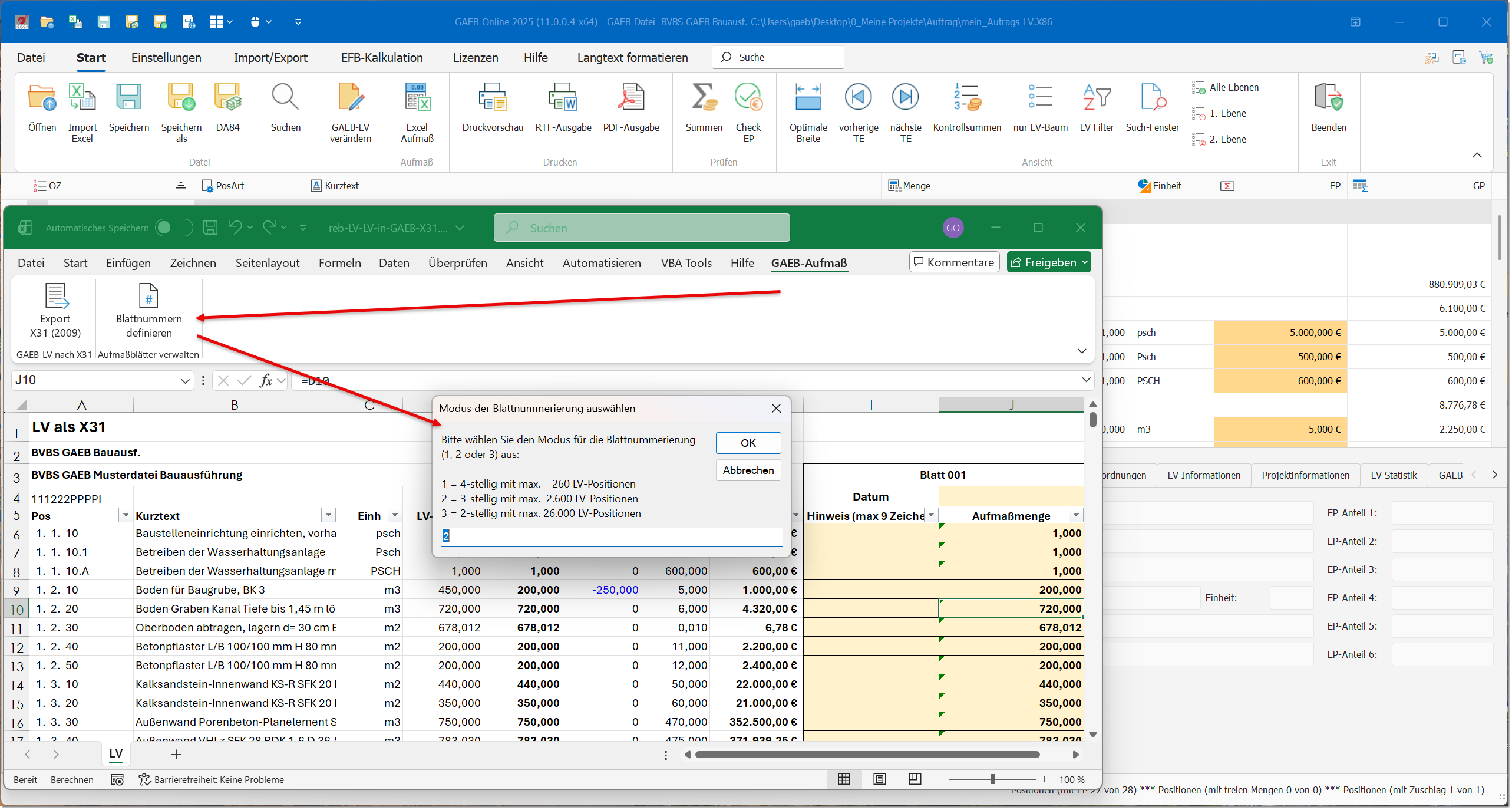
Diese Blattadresse verwendet eine vierstellige Blattnummer. Damit ließen sich höchstens 260 Positionen übertragen. Wir haben die Standard-Einstellung daher auf eine dreistellige Blattnummer vorbelegt. In der Excel-Datei passen Sie die Blattnummerierung selbst an, zum Beispiel auf drei- oder sogar zweistellig. So erhöht sich die maximale Anzahl der übertragbaren Positionen.