Das Setup installiert die Aufmaßvorlagen in den Ordner, in dem auch Ihre Excel-Vorlagen liegen. Lesen Sie dazu den Abschnitt Standard-Vorlagen.
Aufmaßtabelle erzeugen
In der Version GAEB-Online 2025 rufen Sie das Aufmaß über den Menüpunkt Excel-Aufmaß auf. Dazu muss ein GAEB-LV geöffnet sein. In der Regel erzeugen Sie Aufmaße aus einer GAEB DA86.
Ist der Menüpunkt Excel-Aufmaß nicht aktiv, haben Sie entweder keine GAEB-Datei geöffnet. Oder es sind keine Aufmaßvorlagen vorhanden.

Wählen Sie im nächsten Dialog die gewünschte Aufmaßvorlage aus. Klicken Sie dann auf Export.
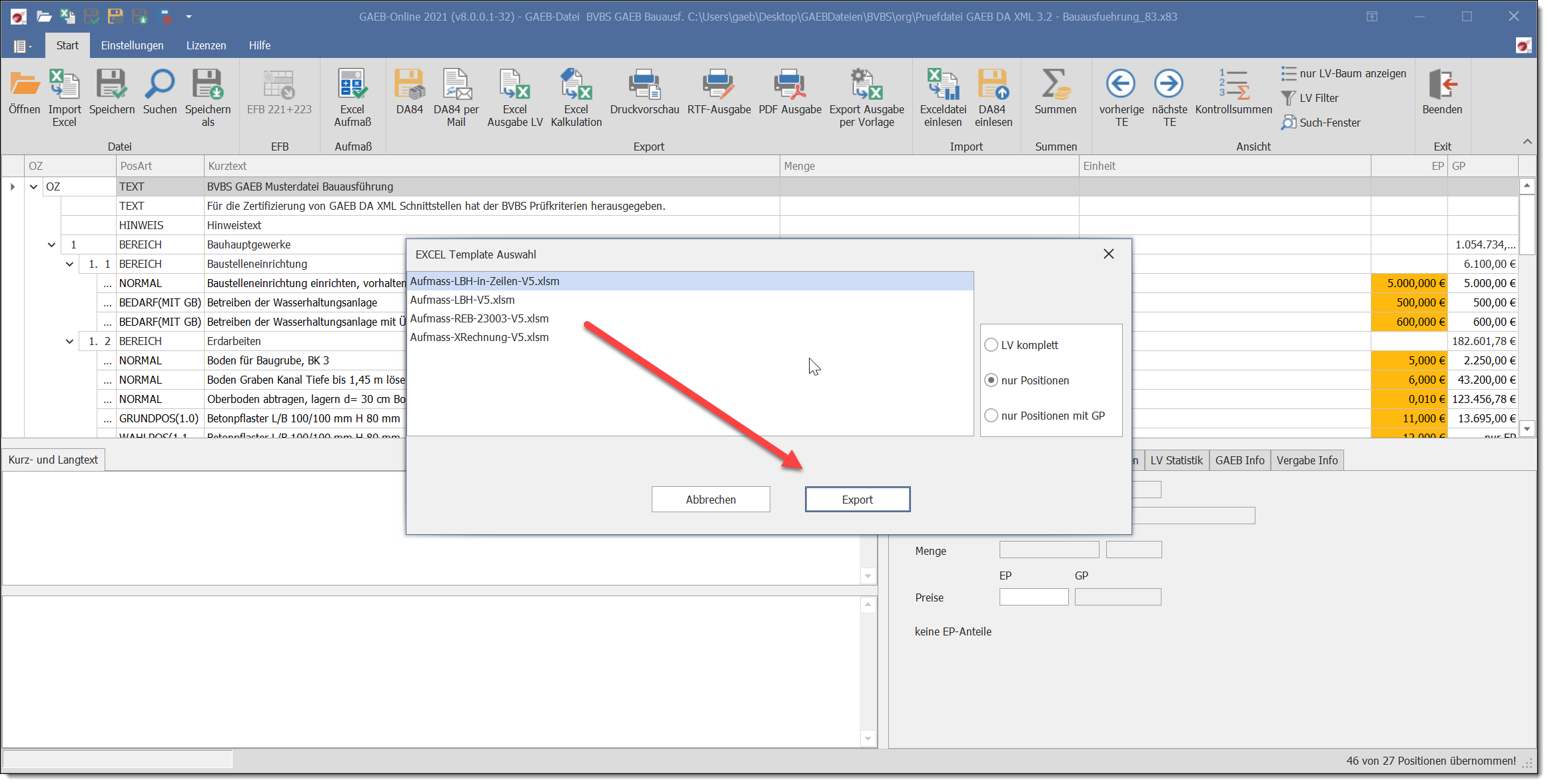
Exportoptionen
Wir empfehlen Ihnen, beim Export im unteren Abschnitt des Dialogs eine dieser beiden Optionen zu aktivieren: „nur Positionen“ oder „nur Positionen mit GP“.
Das ist wichtig. Denn für Bereiche (Titel, Gewerk) und zum Beispiel für Hinweistexte erfassen Sie keine Mengen. Diese lassen sich auch nicht in einer DA11 übertragen. Eine DA11 enthält nur Positionen.
•Die Einstellung LV Komplett übergibt das komplette LV mit allen Bereichsgruppen und auch mit Hinweistexten.
•Die Einstellung nur Positionen übergibt alle Positionen des LV in die Aufmaßtabelle, ohne Bereichsgruppen wie Titel oder Gewerke.
•Die Einstellung nur Positionen mit GP übergibt nur die Positionen des LV, die einen Gesamtpreis haben, ebenfalls ohne Bereichsgruppen wie Titel oder Gewerke.
Speichern unter
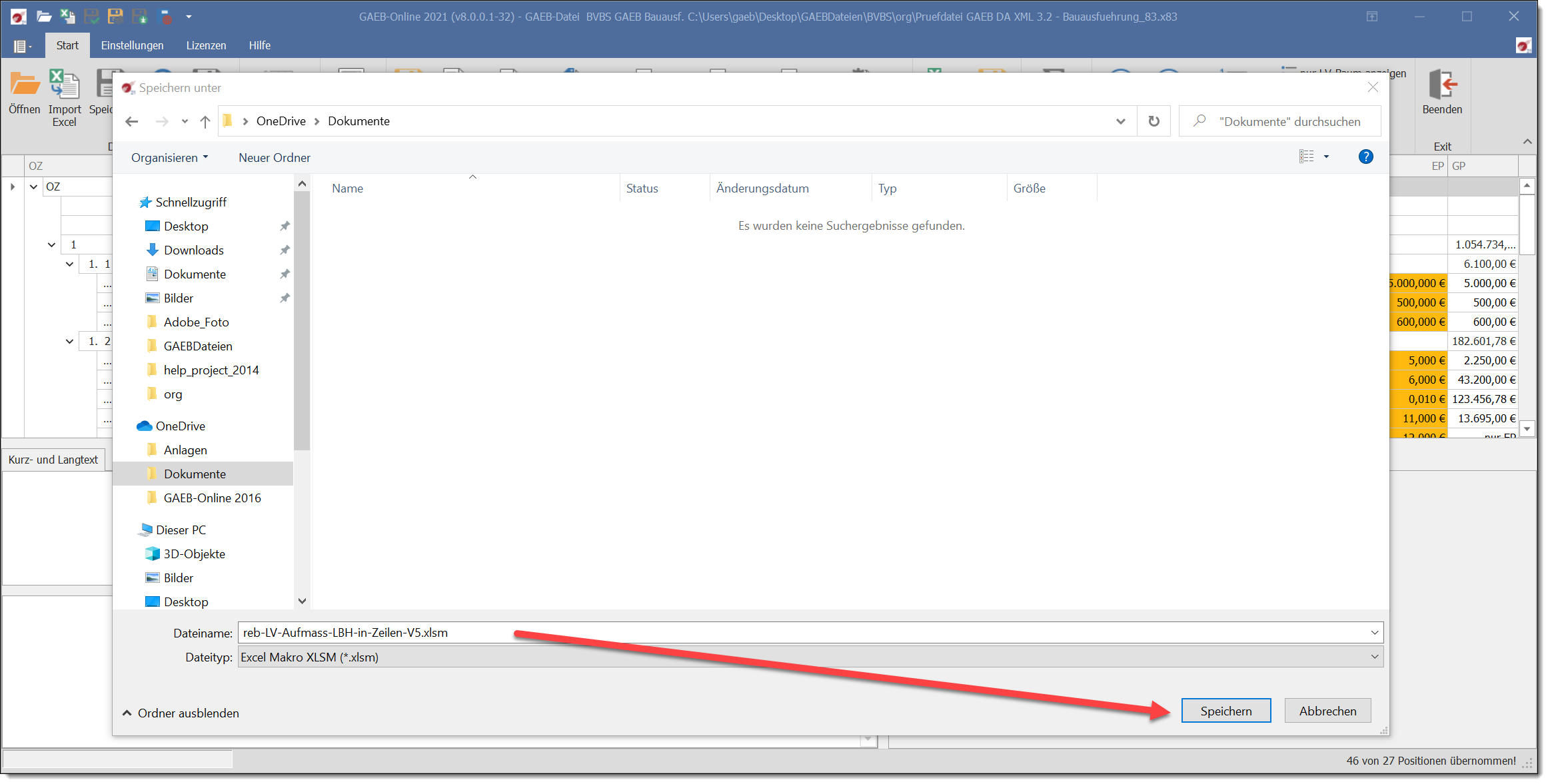
Das Programm erzeugt nun eine Excel Makro-Datei mit der Endung *.xlsm. Den Dateinamen passen Sie nach Ihren Wünschen an.
Behalten Sie beim Speichern aber die Endung der Datei *.xlsm bei. Ändern oder entfernen Sie diese nicht. Wird die Endung .xlsm bei Ihnen nicht angezeigt, tragen Sie diese bitte nach. Klicken Sie dann im Dialog auf Speichern.
Makro: Inhalt aktivieren
Excel-Aufmaß für GAEB-Online 2025 nutzt ein signiertes Excel Makro. Dieses Makro müssen Sie beim Start in Excel aktivieren.
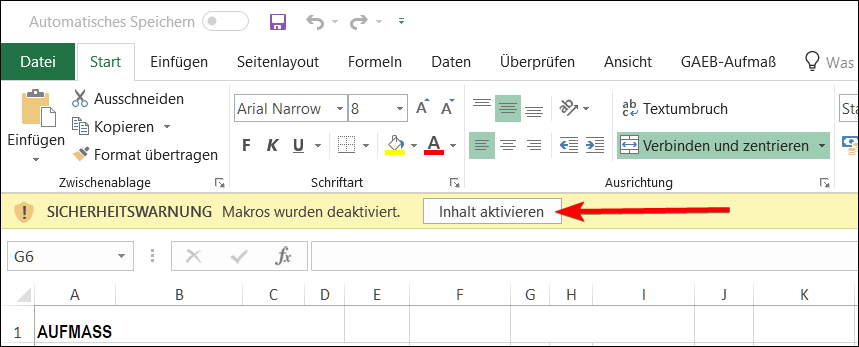
Klicken Sie dazu auf Inhalt aktivieren. Erst dann stehen Ihnen die einzelnen Funktionen von Excel-Aufmaß oder Excel-Aufmaß XRechnung zur Verfügung.