Liegt Ihr Leistungsverzeichnis nur als PDF-Datei vor, übernehmen Sie es über Import PDF direkt. Sie müssen die Positionen nicht von Hand erfassen. Der Excel-LV-Generator liest den Text der PDF-Datei aus. Er erkennt die LV-Struktur automatisch und stellt sie in der bearbeitbaren Vorschau dar. Am besten funktioniert das mit PDF-Dateien aus einem Programm – etwa aus einem AVA- oder Textprogramm. Für eingescannte LVs gibt es eine Texterkennung, siehe weiter unten.
Schritt für Schritt
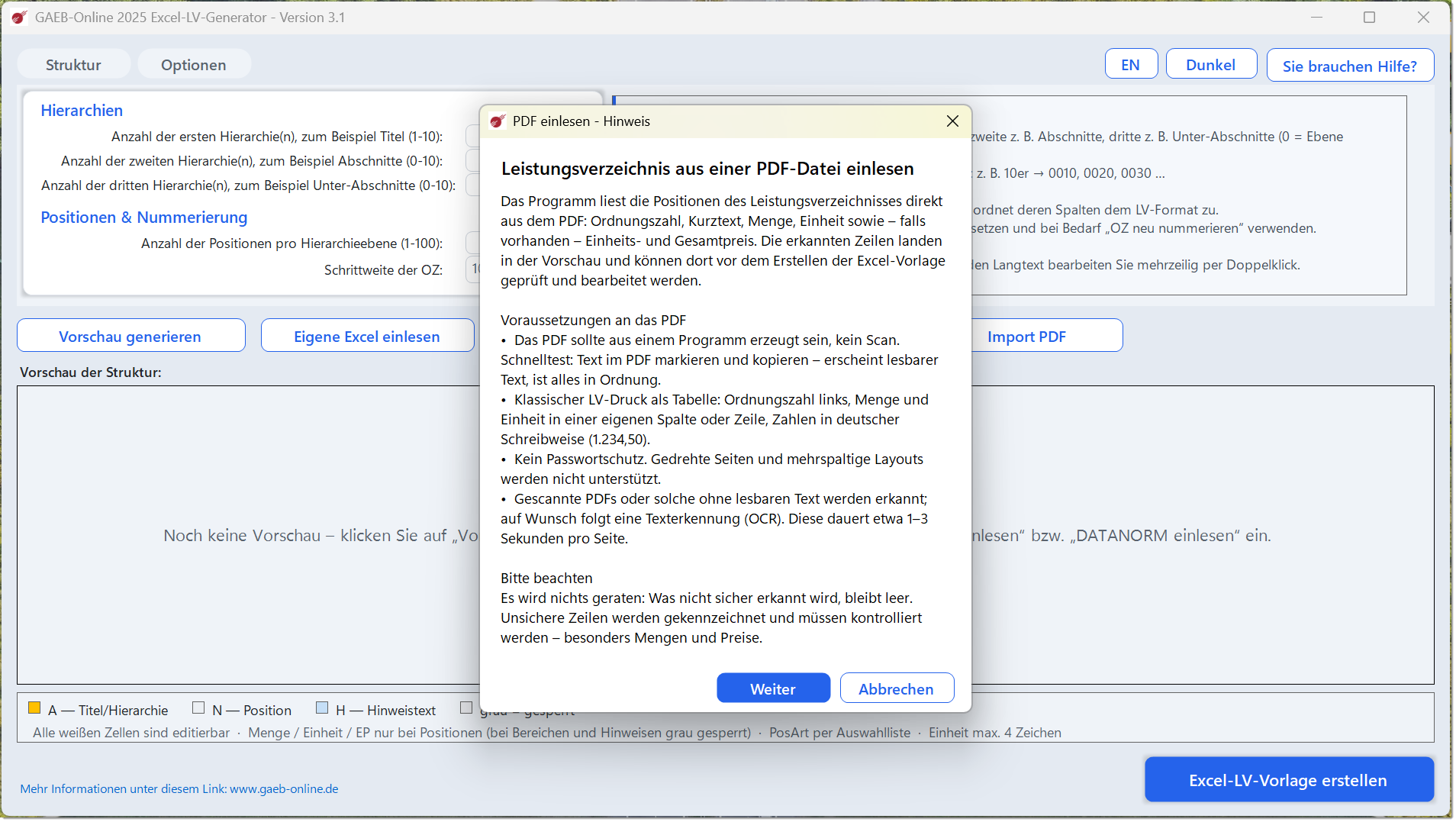
1.Klicken Sie auf Import PDF. Es erscheint zuerst ein kurzer Hinweis, was das Programm tut und was die PDF-Datei mitbringen sollte. Bestätigen Sie ihn mit Weiter.
2.Wählen Sie die PDF-Datei.
3.Beantworten Sie die Frage, ob die Langtexte mit übernommen werden sollen: Ja = Kurz- und Langtexte, Nein = nur die Kurztexte.
4.Die automatisch erkannten Positionen erscheinen in der bearbeitbaren Vorschau, nach Ordnungszahl aufsteigend sortiert.
5.Prüfen Sie die Erkennung: Setzen Sie die PosArt über die Auswahlliste und passen Sie die Inhalte an, wo es nötig ist.
6.Nummerieren Sie bei Bedarf über OZ neu nummerieren.
7.Prüfen Sie die Inhalte abschließend und erzeugen Sie die Datei mit Excel-LV-Vorlage erstellen.
Was erkannt wird
Spalte in der Vorschau |
Inhalt aus der PDF-Datei |
|---|---|
OZ |
Wird aus der PDF-Datei übernommen, sofern vorhanden. Andernfalls vergeben Sie die Ordnungszahlen mit OZ neu nummerieren. |
PosArt |
Bereiche, Überschriften und Positionen erkennt das Programm automatisch. Prüfen Sie das Ergebnis in der Vorschau und passen Sie es bei Bedarf an. |
Kurztext / Langtext |
Positionstexte aus der PDF. Ob die Langtexte mitkommen, entscheiden Sie beim Einlesen. |
Menge / Einheit |
Sofern in der PDF vorhanden. Zahlen setzt das Programm immer in die deutsche Schreibweise um (1.234,50). |
EP |
Einheitspreis, sofern in der PDF vorhanden. |
Hinweis |
Hier vermerkt das Programm, wo es sich nicht sicher war. Diese Spalte dient nur der Kontrolle. Sie kommt nicht in die Excel-Vorlage und damit auch nicht ins GAEB-LV. |
Eingescannte PDF-Dateien
Enthält die PDF-Datei keinen lesbaren Text – etwa weil sie eingescannt wurde –, merkt das der Excel-LV-Generator. Er fragt Sie dann, ob er eine Texterkennung starten soll. Dabei liest er jede Seite wie mit einer Lupe. Das dauert etwa ein bis drei Sekunden pro Seite, bei einem dicken LV also einige Minuten. Ein Fenster zeigt Ihnen dabei an, welche Seite gerade bearbeitet wird.
Prüfen Sie das Ergebnis danach besonders sorgfältig. Die Texterkennung kann Zeichen verwechseln, etwa eine 5 mit einem S oder eine 0 mit einem O. Alle so eingelesenen Zeilen tragen deshalb in der Spalte Hinweis den Vermerk, dass sie aus der Texterkennung stammen.
Das Ergebnis prüfen
Eine PDF-Datei ist zum Ansehen und Ausdrucken gemacht, nicht zum Weiterverarbeiten. Deshalb gilt: Das Programm rät nichts. Was es nicht sicher erkennt, bleibt leer und wird in der Spalte Hinweis vermerkt. Nehmen Sie sich nach dem Einlesen auf jeden Fall Zeit für diese Prüfung:
•Ist alles da? Vergleichen Sie die letzte Position im PDF mit der letzten Zeile in der Vorschau. So sehen Sie sofort, ob ein ganzer Abschnitt fehlt.
•Spalte Hinweis durchgehen. Sehen Sie sich jede Zeile mit einem Eintrag an und vergleichen Sie sie mit dem PDF.
•Mengen stichprobenartig prüfen. Besonders dort, wo im Text selbst Maße stehen (zum Beispiel „Breite bis 1,20 m“) oder wo eine ungewöhnliche Einheit verwendet wird.
•Bedarfs- und Wahlpositionen kontrollieren. Das Programm erkennt sie an den Kennzeichen im Ausdruck. Fehlt dort ein Kennzeichen, entsteht daraus eine normale Position. Ihre Menge zählt dann in der Summe mit. Über die PosArt-Auswahlliste korrigieren Sie das.
•Positionen über den Seitenwechsel. Geht eine Position im PDF über zwei Seiten, kann die Menge fehlen. Solche Zeilen fallen in der Vorschau durch die leere Mengenspalte auf.
⚠️ Wichtig: Sind im PDF Preise eingetragen, rechnet das Programm zur Sicherheit Menge × Einheitspreis gegen den Gesamtbetrag. Jede Abweichung meldet es Ihnen. Bei einem LV ohne Preise – dem Normalfall bei Ausschreibungen – ist diese Kontrolle nicht möglich. Dann prüfen nur Sie selbst die Mengen. Eine übersehene falsche Menge geht direkt in Ihre Kalkulation.
Wenn etwas nicht klappt
•Das Programm findet keine Positionen. Machen Sie den Schnelltest: Markieren Sie Text im PDF, kopieren Sie ihn und fügen Sie ihn in ein Textprogramm ein. Erscheint lesbarer Text, passt vermutlich das Nummernschema nicht zum gewohnten Aufbau. Erscheint nichts oder nur Zeichensalat, nutzen Sie die Texterkennung.
•Es sind zu viele Zeilen entstanden. Enthält die Datei vor dem eigentlichen LV noch Anschreiben, Formulare oder Vorbemerkungen, liest das Programm nummerierte Absätze daraus manchmal als Positionen. Diese Zeilen löschen Sie in der Vorschau.
•Nicht unterstützt: PDF-Dateien mit Passwortschutz, gedrehte Seiten sowie Ausdrucke, bei denen zwei LV-Spalten nebeneinander stehen.
Gut zu wissen
•Erkennung prüfen: PDF ist kein strukturiertes Datenformat. Prüfen Sie die automatische Erkennung deshalb in der Vorschau und korrigieren Sie PosArt, OZ oder Texte, wo es nötig ist.
•Kein fertiges GAEB: Wie bei den anderen Wegen entsteht zunächst eine Excel-Vorlage. Diese wandeln Sie anschließend mit GAEB-Online 2025 in ein GAEB-LV um.
Wie bei einer eingelesenen Excel- oder DATANORM-Datei sind auch im PDF-Modus Vorschau generieren und das Register Optionen deaktiviert, solange die eingelesenen Daten geladen sind. Die Gliederung passen Sie jederzeit über die PosArt-Auswahlliste und OZ neu nummerieren an. Mehr dazu unter Vorschau bearbeiten.