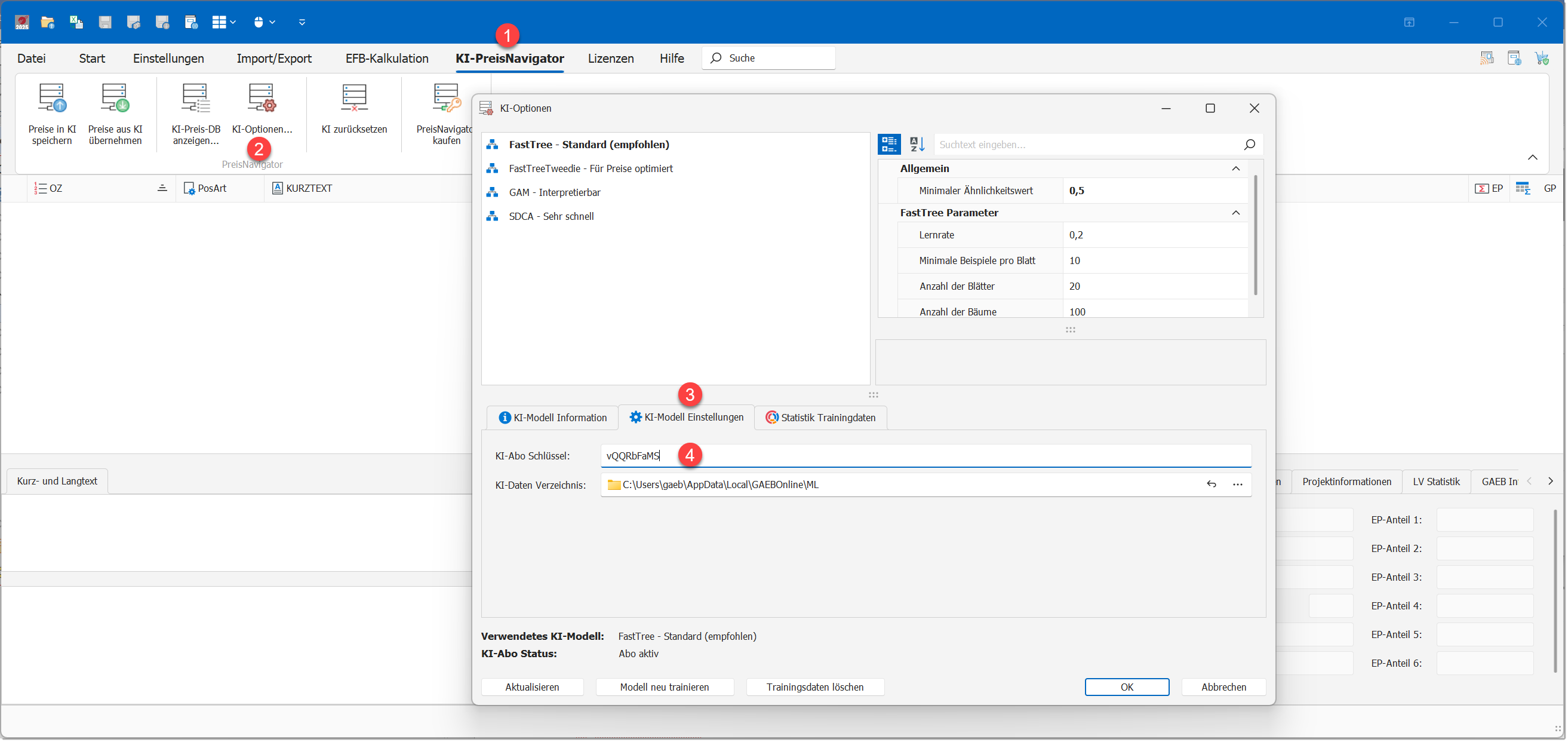
Den Dialog KI-Optionen öffnen Sie über die gleichnamige Schaltfläche im Tab „KI-PreisNavigator“. Der Dialog enthält alle Einstellungen für den KI-PreisNavigator.
Allgemeine Einstellungen
KI-Abo Schlüssel
Tragen Sie hier den KI-Abo Schlüssel für das KI-Abo ein. Den Status des Abonnements sehen Sie am unteren Rand des Dialogs unter KI-Abo Status. Im Beispiel steht dort „Abo aktiv“.
KI-Daten Verzeichnis
Dieses Feld zeigt den Speicherort der lokalen KI-Preisdatenbank. Sie ändern das Verzeichnis über die Pfeil- und Menü-Schaltflächen rechts daneben.
Preise: Bestehende Preise überschreiben
Schalten Sie diese Option ein, dann überschreibt Preise aus KI vorhersagen bereits vorhandene Einheitspreise in den Positionen. Schalten Sie die Option aus, dann bleiben bestehende Preise erhalten.
Preisauswahl bei mehreren Treffern
Liegen für eine Position mehrere gespeicherte Preise vor, bestimmt diese Option, welchen Wert das Programm verwendet:
•Neuesten Preis verwenden – das Programm nimmt den zuletzt gespeicherten Preis.
•Median verwenden – das Programm nimmt den mittleren Wert aller passenden Preise. Das empfehlen wir für stabilere Ergebnisse.
Modell Auswahl: Semantisches oder ML-Modell
Schalten Sie diese Option ein, dann wählt der KI-PreisNavigator automatisch das jeweils geeignetere der beiden KI-Verfahren aus.
Tab „Semantisches Modell“
In diesem Tab stellen Sie das ONNX-basierte semantische Sprachmodell ein (gaebOnline-miniLM).
ONNX-Modell automatisch aktualisieren
Schalten Sie diese Option ein, dann prüft die Anwendung beim Start, ob eine neuere Modellversion vorliegt. Sie lädt diese dann automatisch herunter (model.zip → gaebOnline-miniLM).
Mindestgenauigkeit
Hier legen Sie den Schwellenwert für die Konfidenz einer Preisvorhersage fest. Das Programm übernimmt nur Treffer, deren Übereinstimmungswert diesen Wert erreicht oder überschreitet. Der Standardwert beträgt 0,85. Je höher der Wert, desto genauer muss die Übereinstimmung mit einer gespeicherten Position sein.
Tab „KI-Modell Test“
In diesem Tab testen Sie das aktuell aktive KI-Modell. So prüfen Sie die Qualität der Vorschläge, bevor Sie damit arbeiten.
Statusanzeige (unterer Bereich)
Verwendetes KI-Modell – zeigt das aktuell aktive Modell an. Hier ist es das semantische ONNX-Modell gaebOnline-miniLM.
KI-Abo Status – zeigt an, ob das Abonnement gültig ist. Hier steht „Abo aktiv“.
Schaltflächen
Aktualisieren – lädt das KI-Modell und die Konfiguration neu.
Modell neu trainieren – startet einen erneuten Trainingsvorgang auf Basis der gespeicherten Preisdaten.
Trainingsdaten löschen – entfernt alle gespeicherten Trainingsdaten aus der lokalen KI-Datenbank.
OK / Abbrechen – übernimmt die Einstellungen oder verwirft die Änderungen.