Die Vergleichsspalte mit Ampelfunktion
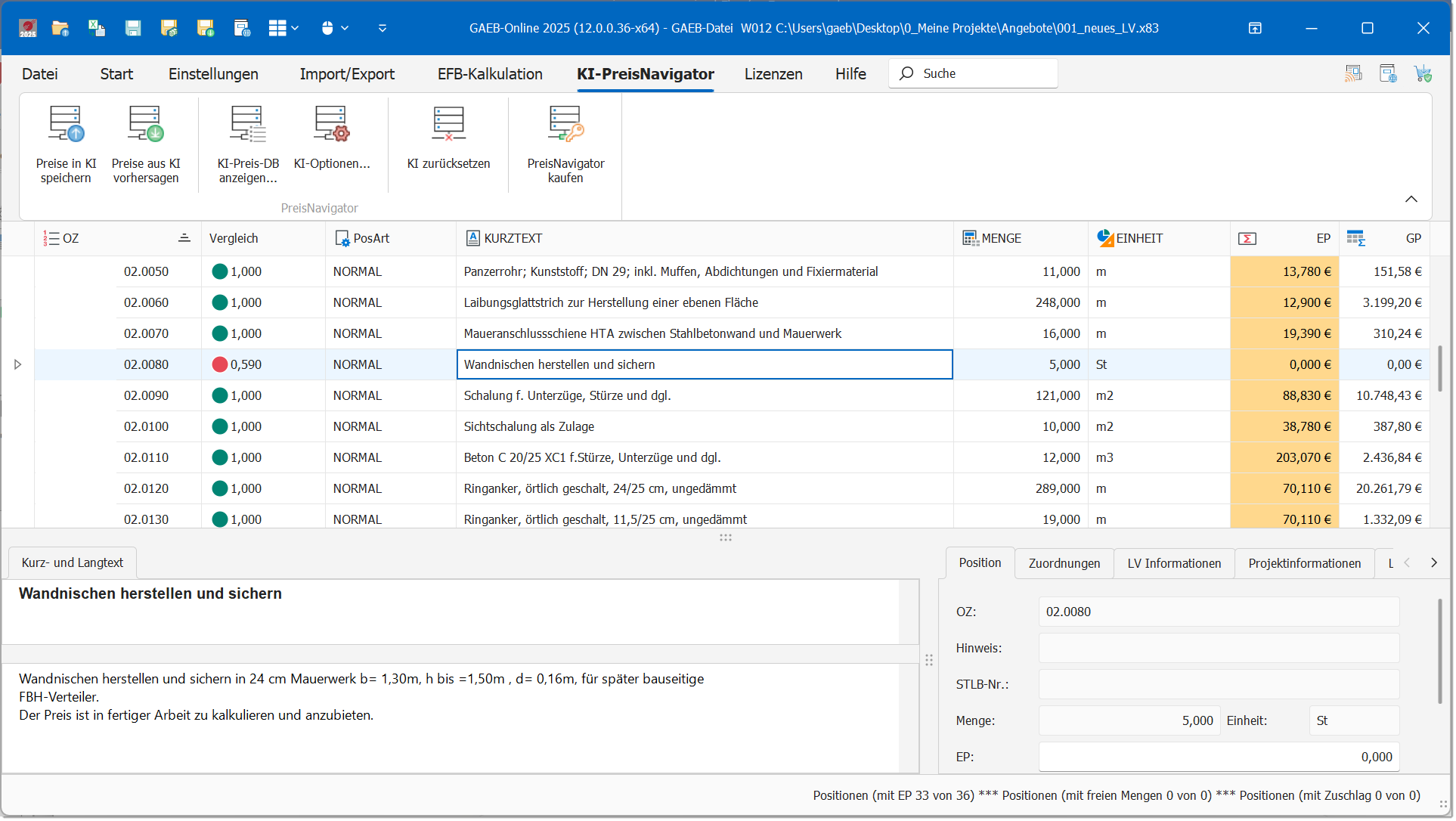
Nach der Preisvorhersage zeigt das Leistungsverzeichnis (LV) die zusätzliche Spalte Vergleich. Sie nennt für jede Position den ermittelten Ähnlichkeitswert. Dazu kommt eine farbige Ampel. An ihr sehen Sie auf einen Blick, wie zuverlässig der übernommene Preis ist und was Sie jetzt tun sollten.
Bedeutung der Ampelfarben
🟢 Grün – hohe Übereinstimmung (Ähnlichkeitswert über 0,95)
Der gefundene Datenbankpreis passt sehr gut zur Position. Den vorgeschlagenen Einheitspreis können Sie in der Regel übernehmen. Prüfen Sie ihn trotzdem kurz auf Plausibilität.
🟡 Gelb – ausreichende Übereinstimmung (zwischen Mindestgenauigkeit und 0,95)
Der Ähnlichkeitswert liegt über dem eingestellten Schwellenwert, aber unter 0,95. Das Programm hat den Preis übernommen. Die Übereinstimmung ist jedoch nicht eindeutig. Prüfen Sie diese Positionen sorgfältig. Achten Sie dabei besonders auf abweichende Maße, Materialien oder Ausführungsbedingungen.
🔴 Rot – unzureichende Übereinstimmung (unterhalb der Mindestgenauigkeit)
Das Programm hat keinen passenden Preis gefunden. Der Einheitspreis bleibt 0,00 €. Kalkulieren Sie ihn selbst und tragen Sie ihn im LV ein.
Beispiel aus dem Bild oben
Position 02.0080 („Wandnischen herstellen und sichern“) zeigt eine rote Ampel. Der Ähnlichkeitswert beträgt 0,590 und liegt damit weit unter der eingestellten Mindestgenauigkeit von 85,0 %. Der Einheitspreis ist entsprechend 0,000 € und muss von Hand erfasst werden.
Empfehlung zur Nachbearbeitung
Gehen Sie das LV nach der Preisvorhersage gezielt nach Ampelfarben durch:
•Bearbeiten Sie rote Positionen zuerst. Hier fehlt der Preis vollständig, Sie müssen ihn selbst kalkulieren.
•Prüfen Sie gelbe Positionen. Ein Preis liegt vor, kontrollieren Sie ihn auf Plausibilität.
•Kontrollieren Sie grüne Positionen stichprobenartig. Sie sind in der Regel korrekt, eine kurze Prüfung lohnt sich trotzdem.
Die Statuszeile am unteren Rand zeigt jederzeit, wie viele Positionen noch keinen Einheitspreis haben. Im Beispiel steht dort „Positionen (mit EP 33 von 36)“, es fehlen also drei Preise.
Spalte Vergleich ausblenden
Die Spalte Vergleich mit der Ampelfunktion bleibt sichtbar, solange Sie an diesem LV arbeiten. Beim Öffnen einer neuen Datei blendet das Programm die Spalte automatisch aus. Bei der nächsten Datei stört sie also nicht.
Stört Sie die Spalte schon während der Arbeit am aktuellen LV, dann gehen Sie so vor:
Klicken Sie kurz auf Datei öffnen und schließen Sie den Dialog gleich wieder, ohne eine Datei auszuwählen. Die Vergleichsspalte verschwindet daraufhin automatisch.